
在本文章中,我们将指导您如何在macOS系统中设置并连接服务器。
您需要进行以下几个步骤进行设置:
1. 下载客户端APP
2. 安装客户端APP
3. 复制Clash订阅链接
4. 导入Clash订阅链接
5. 选择要使用的服务器
6. 打开代理开关
1. 下载客户端APP
请您前往SocketPro用户后台,登录后,依次点击网页中的『下载客户端』 --> 『macOS 客户端』按钮。
<请您注意:您现在位于帮助中心,并非用户后台。前往SocketPro主站点登录后即为用户后台>
在新打开的网页中,点击『下载客户端』按钮,如下图所示,
如上方的按钮无法正常下载,请您 点击此处 从备用地址下载。请选择名称为 ClashX.dmg 的文件,如下图所示,
注:用户后台与备用地址提供的是同一个客户端文件,选择一处地址下载即可,您不需要下次两次文件。
2. 安装客户端APP
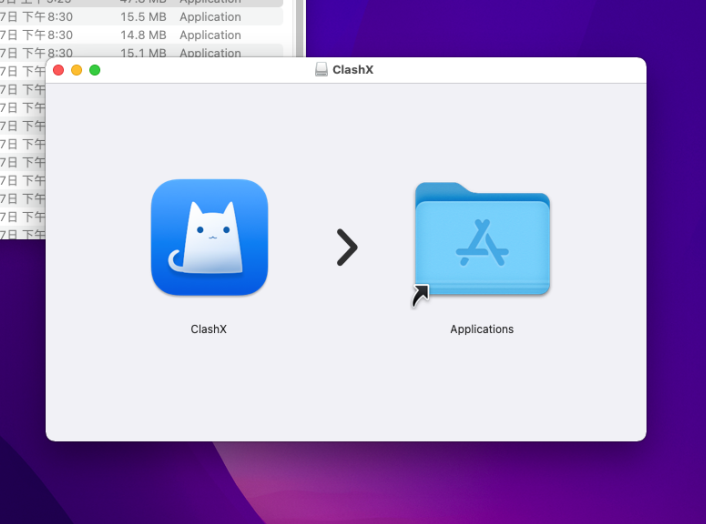
下载完成后,请打开安装包后,会出现以下界面,请您将 ClashX 拖拽进入 Applications (应用程序) 文件夹。
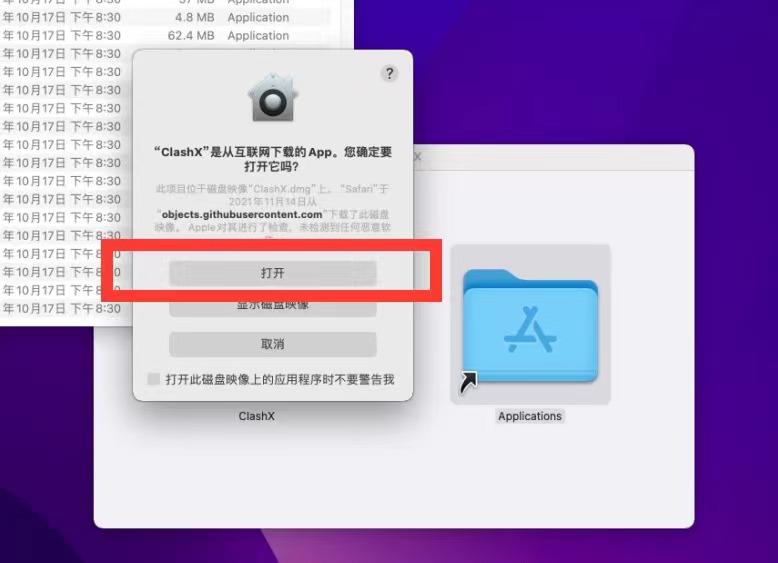
打开 macOS 的文件管理程序(中文名称为:访达)→ 转入 Applications 文件夹(中文名称:应用程序)→ 找到并打开 ClashX 程序。如果macOS出现提示,请您点击“打开”按钮,如下图所示。
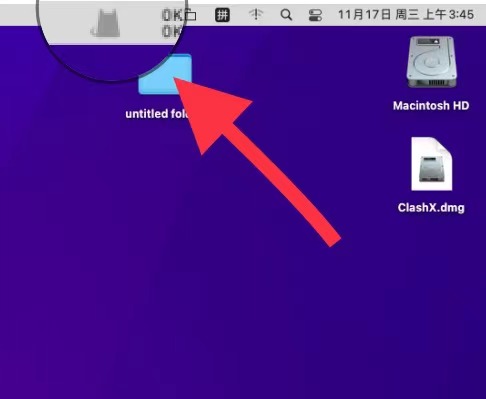
打开客户端程序后,请您在 macOS 屏幕右上方向位置的任务栏中查看,客户端的图标是一个小猫形状的图标。如下图所示。
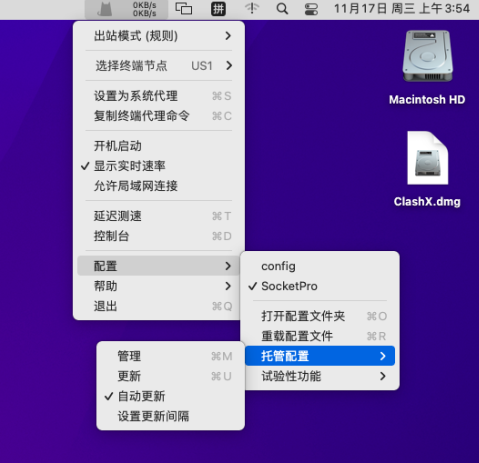
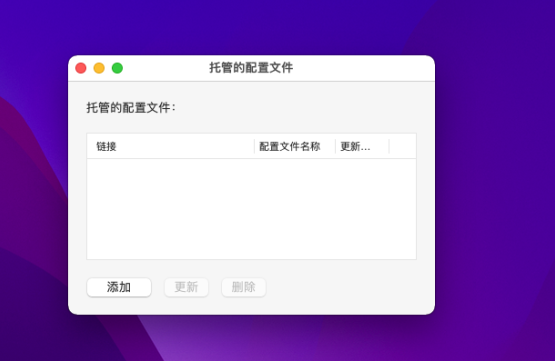
在您的设备上找到Clash图标,然后点击它打开客户端菜单。打开菜单后,点击配置 → 托管配置 → 管理。如下图所示。
在弹出来的小窗口里面,点击”添加“后,暂时保持该窗口开启不操作,进入下一步骤。
3. 复制Clash订阅链接
请您回到下载 macOS 客户端的网页(本文章中第一步中位置),找到订阅链接,点击『复制链接』按钮复制您的订阅链接。如下图所示,
4. 导入Clash订阅链接
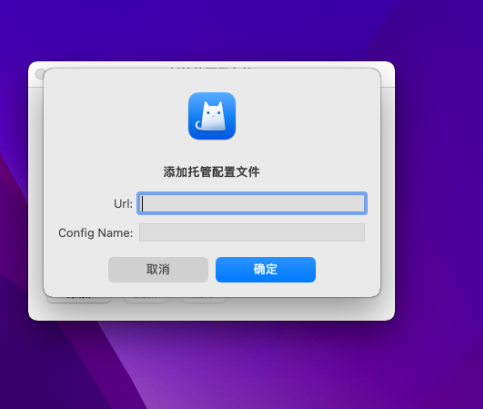
切换回 Clash 程序的界面。将您刚才复制的Clash订阅链接粘贴到 Clash 程序窗口的 Url 选项处,并点击确定。如下图所示。
5. 选择要使用的服务器
在导入正确的订阅链接后,点击 Clash 图标 → 选择终端节点,客户端将显示服务器列表。请您在『选择终端节点』选项卡中进行选择,如下图所示,
说明:
1. 推荐:选择『自动』,该选项会根据您的网络情况,自动为您连接到当前网络条件下最快速的服务器。该选项适合绝大部分用户和场景使用。
2. 选择『有效期』下方的服务器,如 US1。客户端会连接到您指定的服务器。该选项适合需要保持IP不变化的场景,如跨境电商的运营。
6. 打开代理开关
点击 Clash 图标 →勾选『设置为系统代理』打开代理开关,如下图所示,
您的 macOS 客户端设置已经完成,如需测试是否成功联网,请 点击此处 打开IP探测网页,如果网页上您的IP显示在国外,即成功联网。