
在此文章中,我们将向您展示如何在Linux系统中安装客户端。
请您注意,由于Linux系统的特殊性,我们建议您在拥有一定的Linux基础之后再阅读此文章。如果您是Linux初学者或者新手,直接阅读此文章和之后的客户端使用过程中可能出现会一些不必要的困难,建议您优先学习Linux系统本身和操作基础,之后再阅读此文章。
安装步骤:
1. 检查安装先决条件
2. 下载配置文件
3. 安装被依赖的软件包
4. 下载客户端
5. 启动客户端并连接到服务器
1. 检查安装先决条件
- 一台联网的Linux桌面设备
- 一个有sudo权限的系统用户
此文章以Ubuntu 64位发行版为基础演示客户端的安装过程。
2. 下载配置文件
请您前往SocketPro用户后台,下载Clash格式的配置文件。在登录后,点击网页右上角的人像图标 → 设置 → API设置 → 订阅链接 (Clash格式)。复制链接后,请新开启一个浏览器窗口,打开之前复制的链接地址,下载并保存配置文件。
下载后,请将配置文件复制到 ~/.config/clash/config.yaml
3. 安装被依赖的软件包
在CentOS/Fedora/Red Hat系统中,运行下方的命令:
sudo yum install curl wget jq
在Ubuntu/Debian系统中,运行下方的命令:
sudo apt install curl wget jq
安装完成后,请检查终端中有无出现「error」字样,确认依赖包被成功安装。
4. 下载客户端
运行命令:
rm -f clash* && curl -LO $(curl -ksL "https://api.github.com/repos/Dreamacro/clash/releases/latest" | jq -c '.assets[] | select( .name | contains("clash-linux-amd64"))' | jq -r ".browser_download_url") && gzip -d clash* && mv clash* clash && chmod +x clash && sudo mv clash /usr/local/bin
5. 启动客户端并连接到服务器
启动客户端的命令为:
clash
在首次启动时,将会下载IP地域库文件。该过程可能需要5-10分钟。如下图所示:
(如果您的设备无法下载地域库文件,请点击点击此处下载,自行放置于 ~/.config/clash/Country.mmdb)
下载完成后,客户端会启动本地监听,如下图所示:
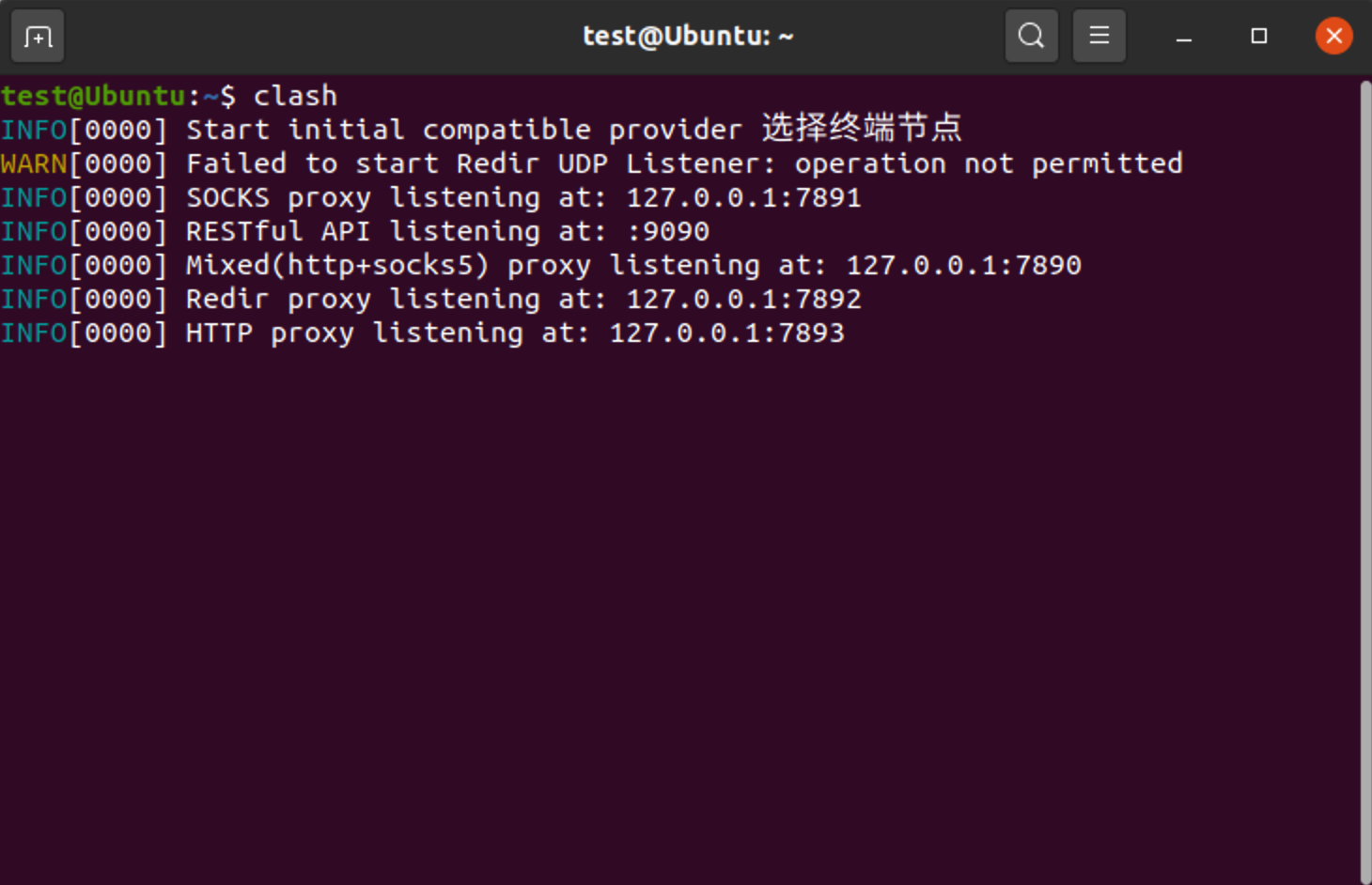
请您注意,客户端在启动运行后,终端窗口会挂起(即不可使用)。在运行过程中不可关闭该终端窗口,否则客户端会一并停止。如果您希望使用终端,请您开启另外一个终端,或者考虑使用其他命令使客户端进程工作于后台。
客户端启动后,会在本地开启HTTP/SOCKS5混合代理 (即使用HTTP协议或者SOCKS5协议均可连接),具体信息如下:
代理类型:HTTP/SOCKS5
地址:127.0.0.1
端口:7890
无用户名和密码(留空)。
进阶使用一:切换服务器或运行模式
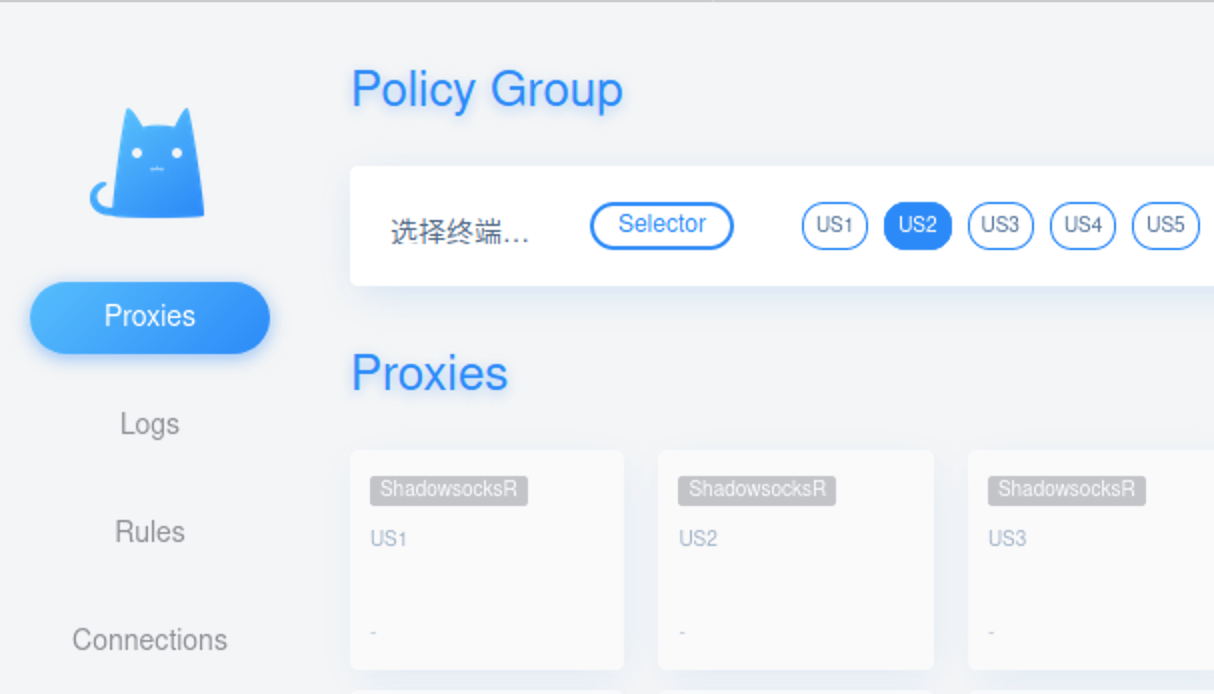
默认情况下,客户端会连接至配置文件中的第一个服务器。如果需要切换服务器或者运行模式,请访问 http://clash.razord.top 点击服务器名称可切换服务器,如下图所示:
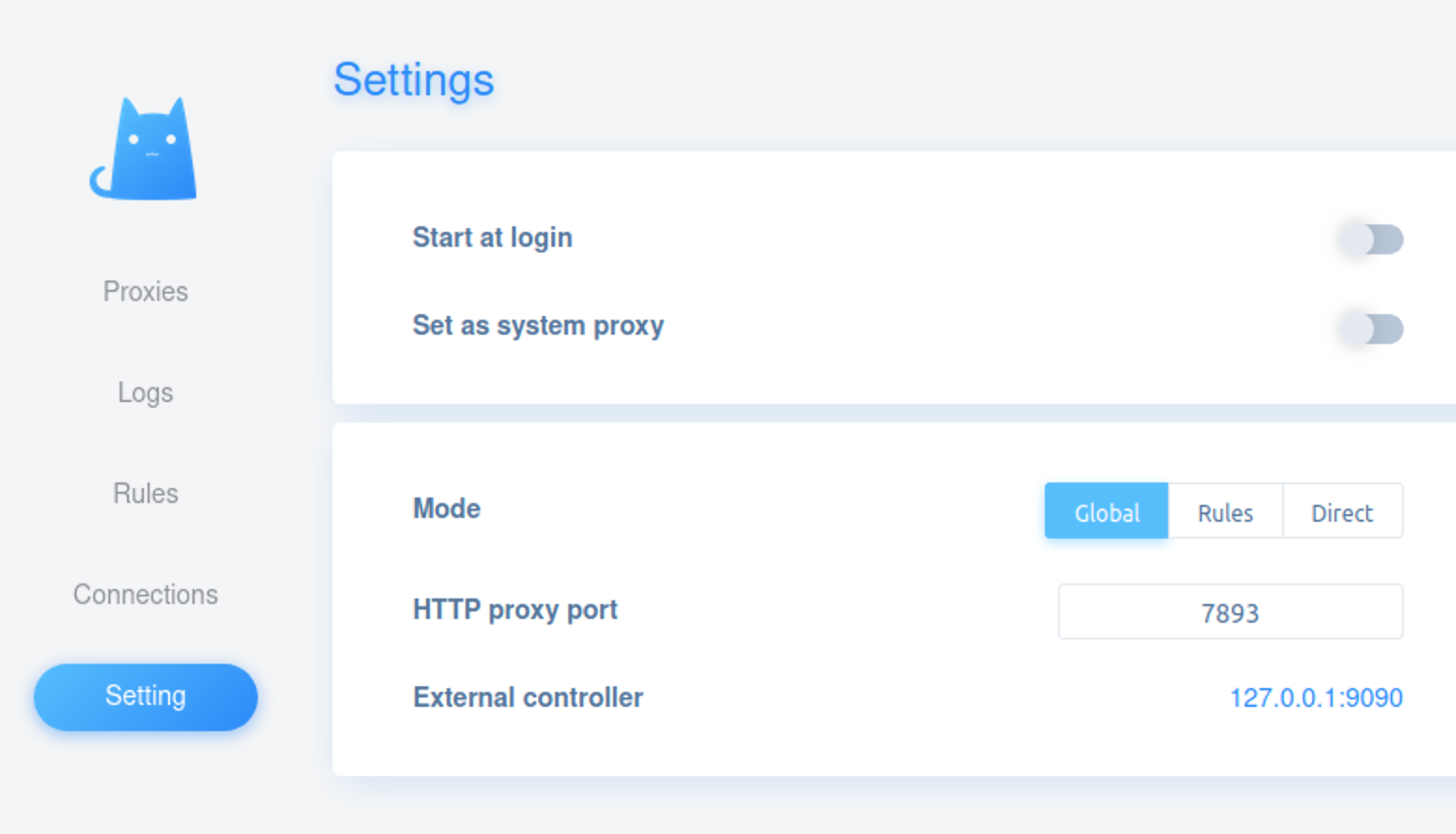
运行模式请在网页 → Setting → Mode 切换。如下图所示:
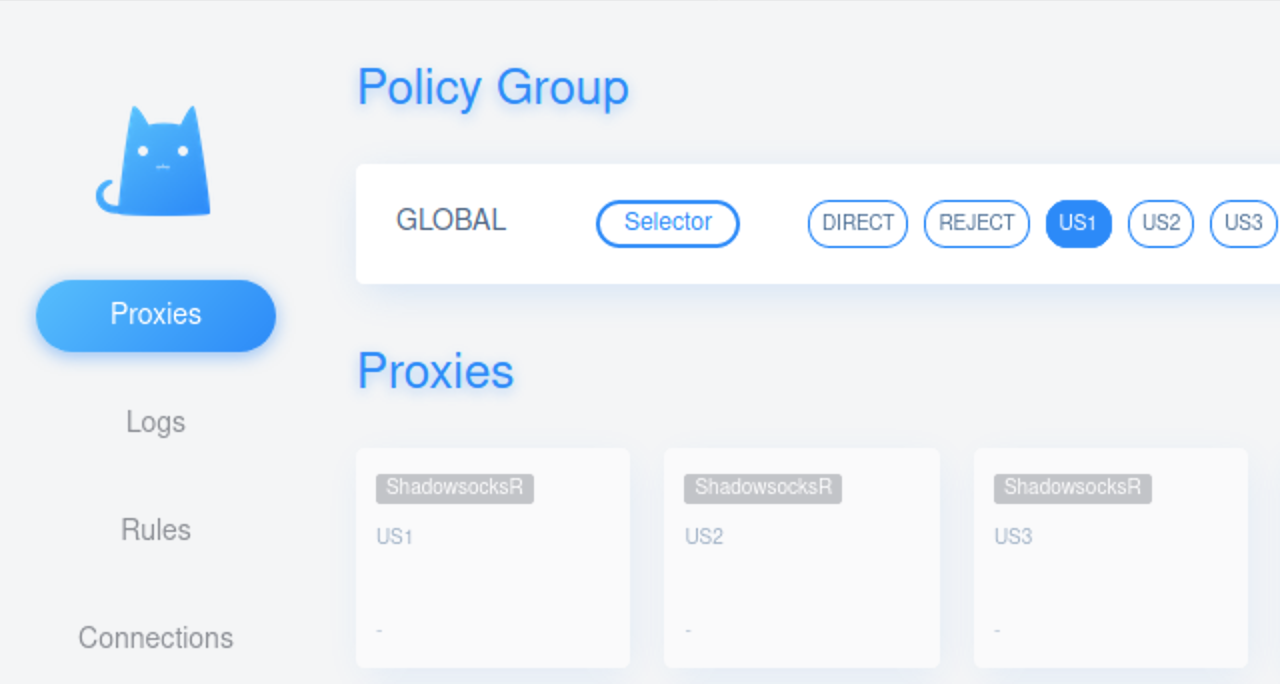
切换运行模式后,需要重新选择服务器。如下图所示:
注:该网页调用 Clash 的本地API来完成切换服务器/模式操作,故在访问前需要您确保客户端处于启动状态,并正常工作中。
进阶使用二:使用终端切换服务器或运行模式
如果您的Linux设备没有安装图形界面,可以通过终端命令来切换
切换服务器:
curl -s -X PUT http://127.0.0.1:9090/proxies/选择终端节点 --data "{\"name\":\"${endpoint}\"}"
切换模式至全局:
curl -s -X PATCH http://127.0.0.1:9090/configs/ --data "{\"mode\":\"global\"}"
注意,当路由模式切换到全局后,需要重新选择服务器:
curl -s -X PUT http://127.0.0.1:9090/proxies/GLOBAL --data "{\"name\":\"${endpoint}\"}"
请将上方命令中 ${endpoint} 替换为您想要切换到的服务器名称,如 US1 。
如何让程序或者终端命令通过SocketPro服务器运行?
客户端启动后会在本地开启代理,如果程序需要使用,需要支持使用代理(参数)
- 如果程序支持代理选项/参数,则指定代理为上方的信息
- 如果程序不支持代理选项/参数,则需要第三方程序强制网络通过代理
示例1: Firefox浏览器代理设置
打开Firefox浏览器 ➡ 首选项 ➡ 常规 ➡ 网络设置 ➡ 设置
选择「手动代理配置」,输入上一章节提到的代理信息,如下图所示:
点击保存,重启浏览器即可。
示例2: 终端命令使用代理
在这里我们以curl命令作为演示,在使用之前,您需要首先确定相关的命令是否支持代理参数。
curl可以使用 -x 参数来指定代理,如下图所示,未出现error字样即表示连接成功: