
在这里,我们将指导您如何在iOS上设置SocketPro。现在让我们开始吧。
我们只需要几个步骤进行设置:
1.下载APP
2.打开APP
3.查看服务器订阅链接
4.导入服务器
5.选择要使用的服务器
6.打开连接开关
1.下载APP
在您的iOS设备上,打开App Store,并搜索名为 Shadowrocket 的应用。
注意:由于苹果对于国区App Store政策的收紧,此app已经无法在国区App Store内下载。
- 如果您有一个外区的Apple ID:请您在App Store中将您的ID切换为外区ID,并搜索下载Shadowrocket
- 如果您没有外区ID:您需要切换您的iTunes账号为我们提供的美区账号来进行下载Shadowrocket app。在您购买SocketPro订阅后,请您联系我们的支持人员来索取美区iTunes账号信息。我们提醒您:请在打开App Store后在App Store切换账户至我们提供的ID,请勿在iOS系统设置中切换,否则会可能会导致您的苹果设备出现使用问题。
2.打开APP
打开APP,找到您的设备上的Shadowrocket图标,然后点击它打开该应用程序。
3.查看服务器订阅链接
在您的计算机上,使用浏览器登录到SocketPro网站。登录控制面板后,点击页面顶部菜单栏的“已购买的服务”,点击“下载客户端”。如下图所示。
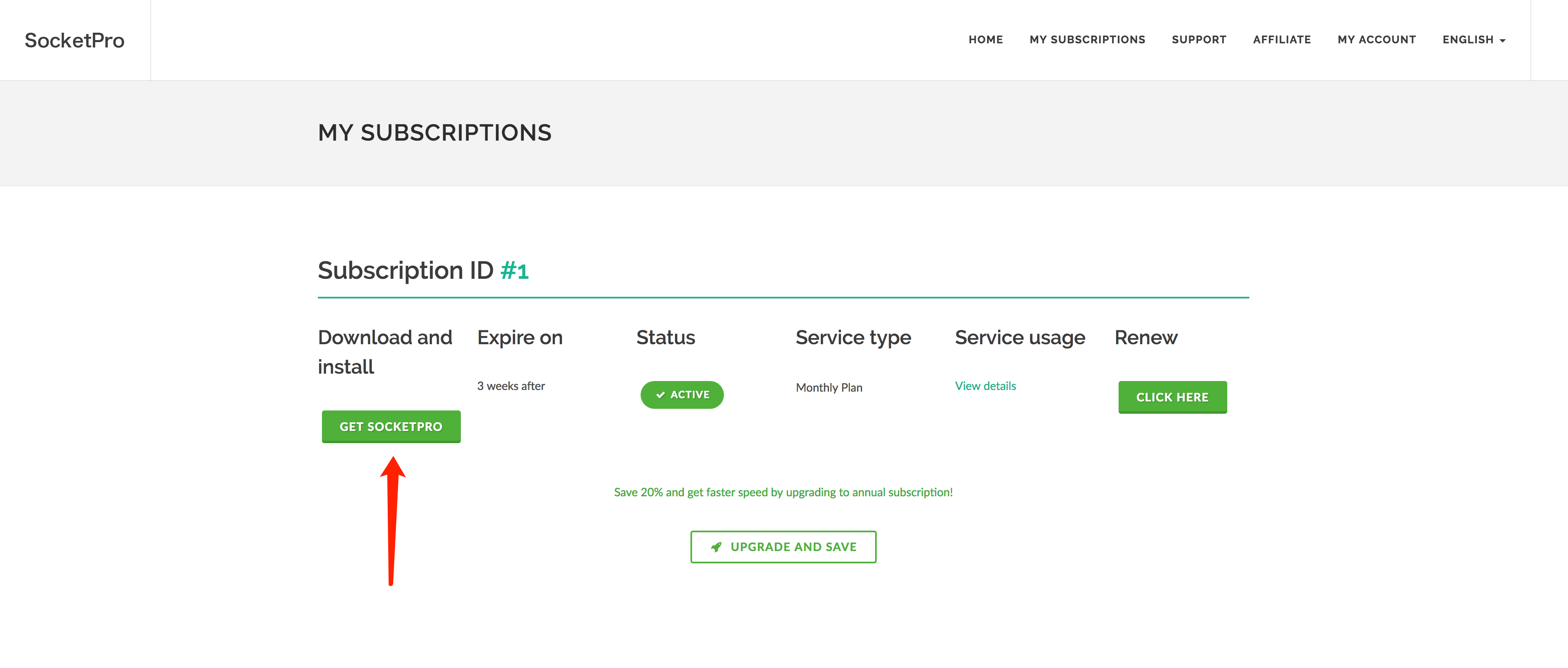
在这一步,我们需要复制您的订阅链接。在下载iOS客户端的页面上,您可以找到您的订阅链接,如下图所示
如上图所示,请您点击按钮进行复制:
如果您在电脑上复制了此链接,请您通过QQ、微信或者类似的工具将此链接发送至您的iOS设备。
如果您在iOS设备上复制了此链接,请您切换至“Shadowrocket” app。
4.导入服务器
打开(切换到)Shadowrocket后,请您点击主页面右上角的“+”符号来导入服务器。
然后进入下图所示的界面,点击红框中的区域进入选择。
接着进入下图所示的界面,在这里请您选择“Subscribe” (订阅)。
将上一节中复制的服务器订阅链接复制进入“URL”区域,如下图所示。
最后点击右上角的“完成”来导入配置,如下图所示。
5.选择要使用的服务器
以这种方式添加多台服务器后,您的应用程序将呈现如下界面。服务器前面的橙色点表示选择了哪个服务器。下图这种情况就是选择了PHK2服务器。
6.打开连接开关
当您已经准备好开始使用SocketPro,您需要点击开关来打开连接,如下图所示。
当您点击按钮后,它将显示服务器已打开并连接到哪个服务器。网络指示灯旁边的顶部栏也会显示[VPN]图标。
您已经完成了iOS客户端的设置。目前您可以访问任意的网站 。